
フォトショップの技
STEP 1.
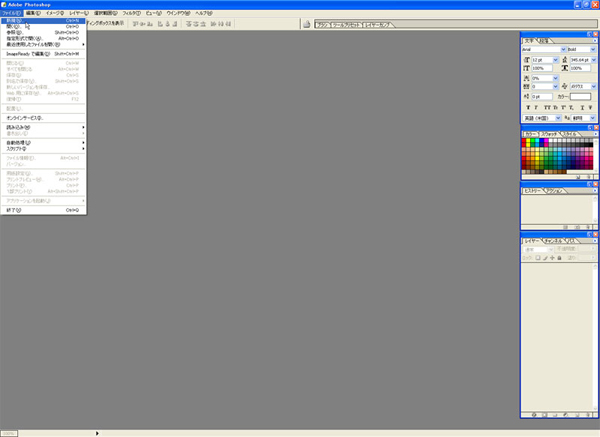
「ファイル」メニューの「新規」をクリック。
STEP 2.
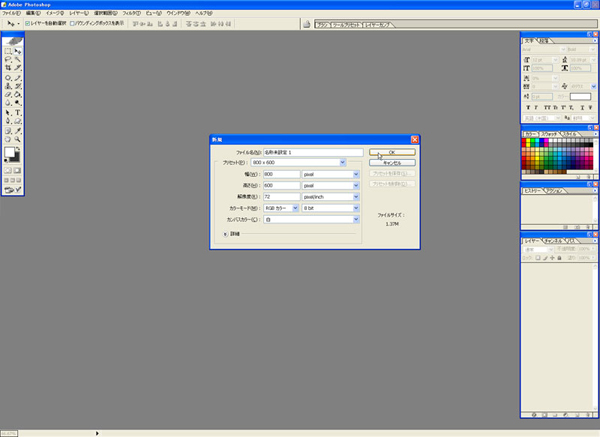
例では 800x600 カラー:RGB で作成。
STEP 3.
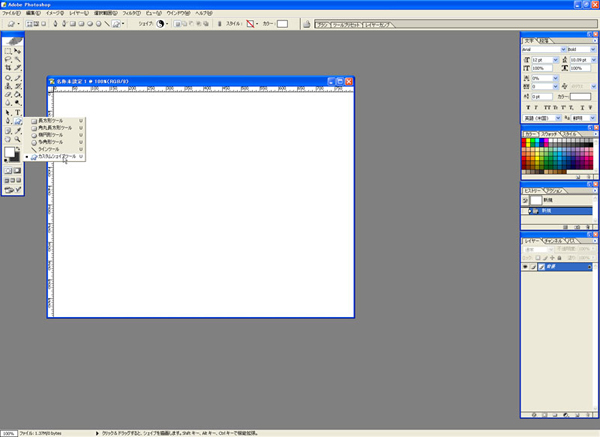
元になる画像を作成する為、「カスタムシェイプツール」を選択。
-
STEP 4.
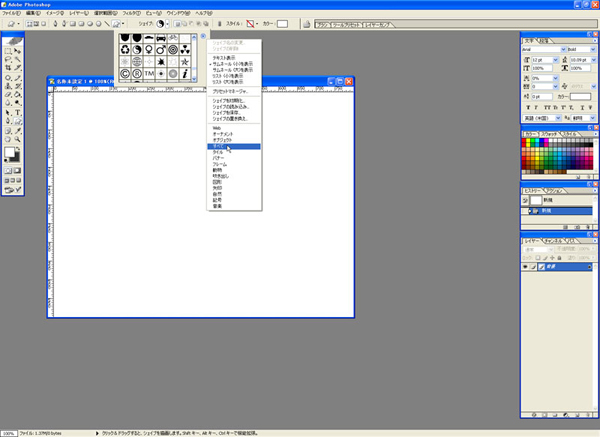
シェイプを増やすため、図のように「すべて」を選択し、置き換えする。
STEP 5.
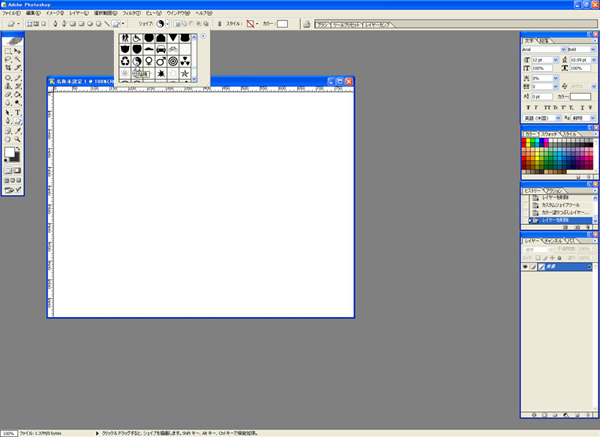
例では「太陰大極図」のシェイプを選択した。
STEP 6.
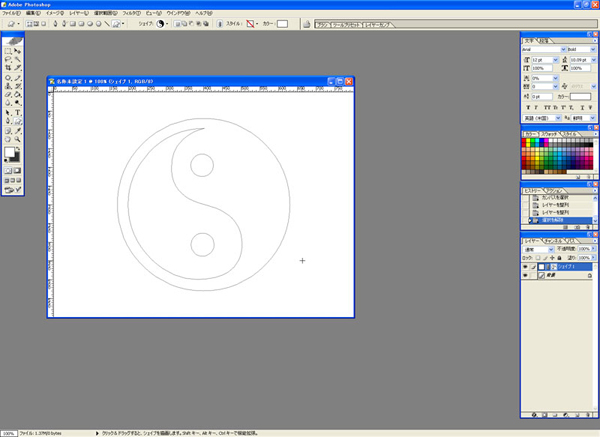
シェイプを描く。
-
STEP 7.
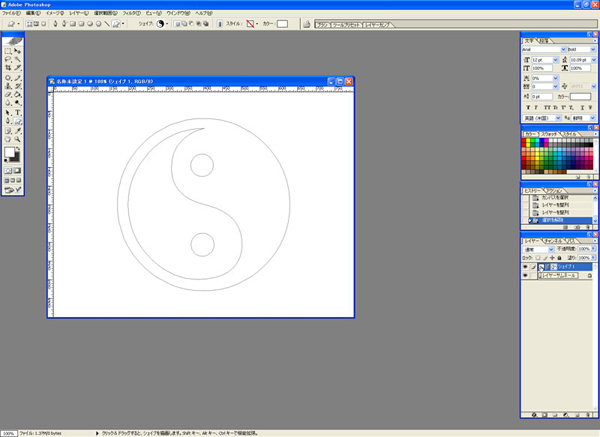
色を変更する為、「レイヤーサムネイル」をダブルクリック。
STEP 8.
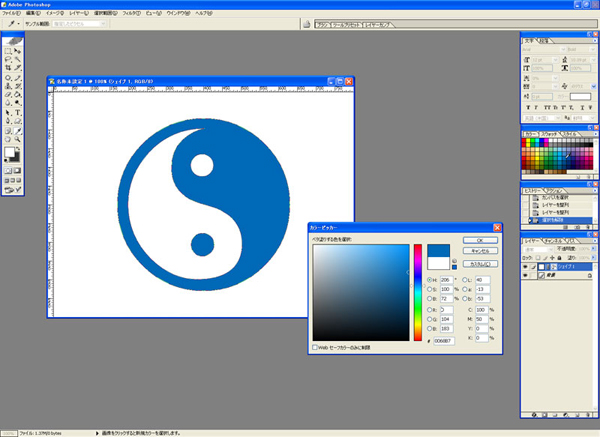
ディープトーンの色に変更する。
STEP 9.
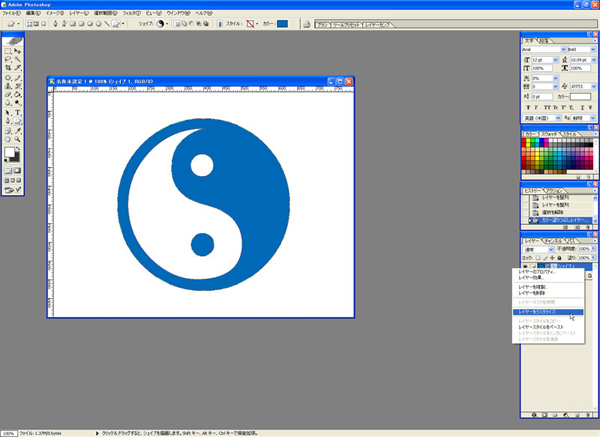
レイヤーを右クリックして「レイヤーをラスタライズ」する。
-
STEP 10.
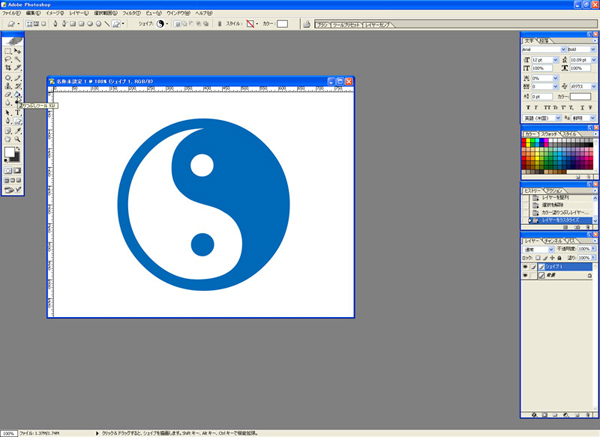
「塗りつぶしツール」を選択。
STEP 11.

塗りつぶしの色を選択。(選択する色は補色が好ましい)。
STEP 12.
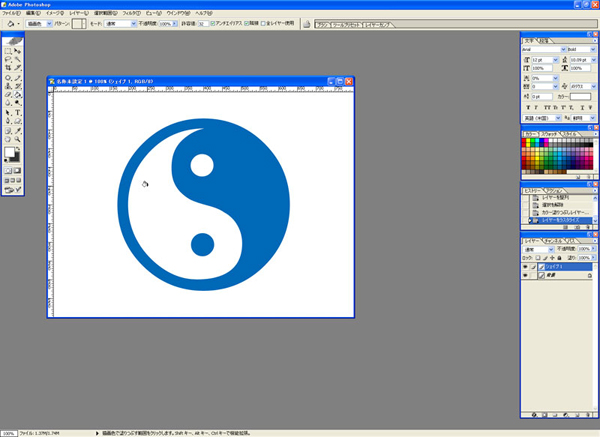
透明部分を塗りつぶす。
-
STEP 13.

完成。
-
準備ができたら、WEB2.0風のアイコンを作成する手順に移ります。